相信不少人都遇到过这样的窘境:正专注地工作或娱乐,屏幕上的鼠标指针却突然“不辞而别”,任凭你怎么晃动鼠标,那个熟悉的箭头就是不肯现身。这种突如其来的失控感,确实会让人瞬间手足无措。别担心,电脑鼠标指针消失了怎么恢复,并非无解的难题。大多数情况下,这只是一个小故障,通过一系列有条理的排查和操作,很快就能让它“重见天日”。
一、首先尝试的快速解决方案
当鼠标指针消失时,先别急着重启电脑或大动干戈,以下几个简单操作或许能立刻解决问题,它们针对的是最常见、最表层的原因。
1. 按下快捷键“召唤”指针
Windows系统内置了一个非常实用的快捷键,专门用于应对指针消失的情况。按下键盘上的Ctrl键,观察屏幕,指针周围通常会短暂出现一个醒目的圆圈动画,这能帮你定位到它的位置。如果没反应,可以尝试同时按下Ctrl + Alt + Delete键,这会调出安全选项界面,此时系统界面会刷新,鼠标指针有很大概率会重新出现。如果看到指针,点击“取消”即可返回桌面。
2. 检查物理连接与开关
这看似简单,却常被忽略。请按顺序检查:
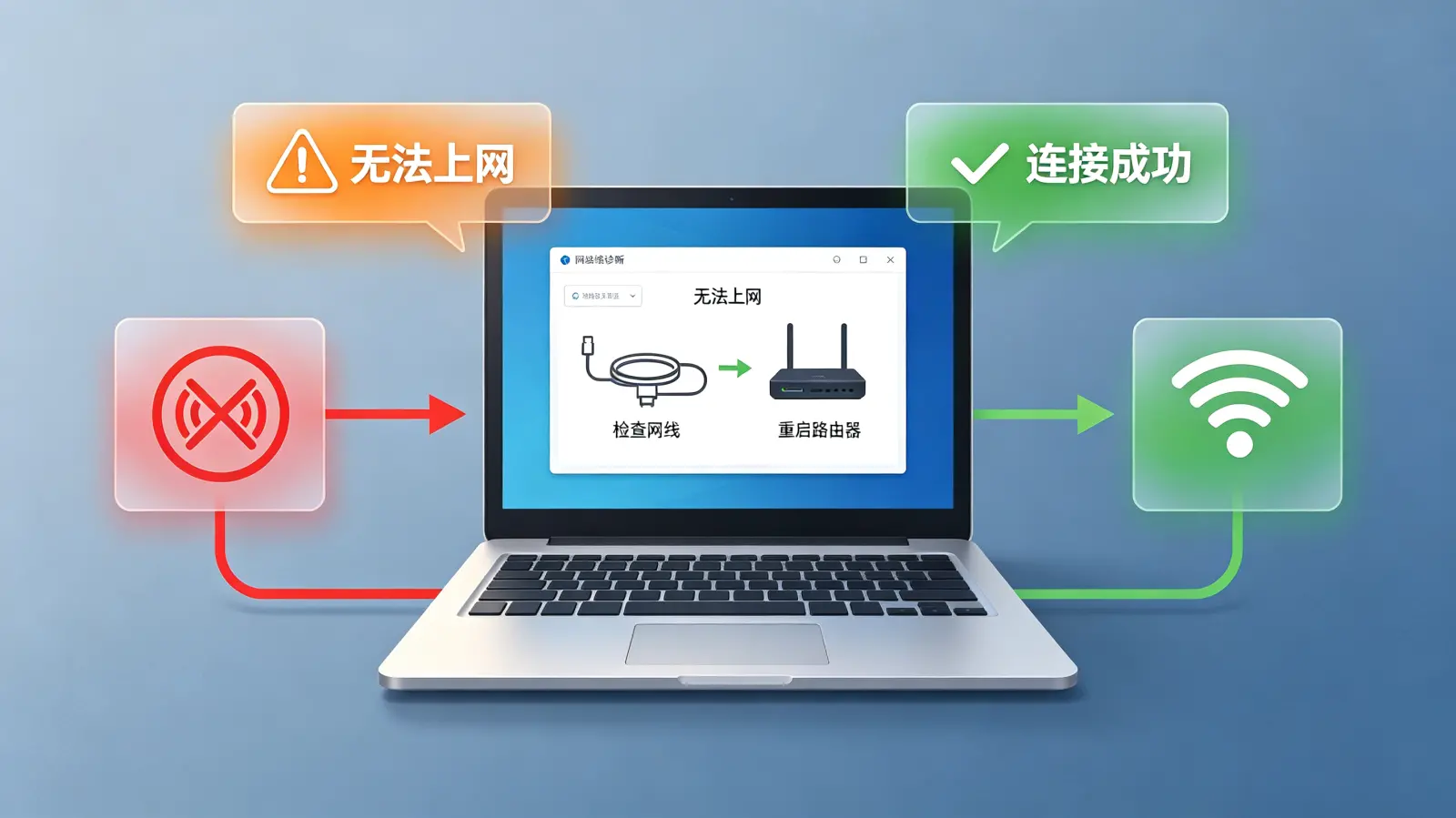
- 有线鼠标:检查USB接口是否松动,尝试拔下后重新插入,或者换一个USB接口试试。有时前置USB接口供电不稳,换到机箱后部主板原生的USB接口会更稳定。
- 无线鼠标:首先确认电池是否有电。然后检查无线接收器是否插好。最后,查看鼠标底部是否有电源开关,确保它处于开启状态。许多无线鼠标还有独立的连接按钮(通常在底部),可能需要重新配对。
有人可能会说:“我的鼠标灯还亮着,肯定是好的!” 其实不然,鼠标的LED灯亮只代表通电,其核心的光学传感器或连接模块可能已出现问题。
二、深入系统设置与驱动排查
如果上述方法无效,问题可能出在软件或系统设置层面。这时我们需要进入系统内部进行排查。
1. 调整鼠标指针显示设置
有时,指针并未真正消失,而是因为设置问题变得“透明”或极小。你可以通过键盘操作来检查:
- 步骤一:按下键盘上的Windows键,打开开始菜单,使用方向键和Tab键导航到“设置”(齿轮图标),按回车键进入。
- 步骤二:使用方向键选择“设备”(或“蓝牙和其他设备”),回车进入。
- 步骤三:选择“鼠标”,回车进入。在这里,重点关注“调整鼠标和光标大小”或“其他鼠标选项”。
- 步骤四:在“指针选项”标签页中,确保没有勾选“在打字时隐藏指针”。同时,可以尝试调整指针方案,选择一个对比度更高的样式,看是否能显示出来。
2. 更新或重新安装鼠标驱动程序
驱动程序是硬件与系统沟通的桥梁,驱动损坏或过时是导致指针消失的常见原因。
- 通过设备管理器更新:在Windows搜索框(用Win+S打开)输入“设备管理器”,用方向键和回车键打开。找到“鼠标和其他指针设备”,展开,右键点击你的鼠标设备,选择“更新驱动程序”。
- 更彻底的方法:卸载后重启:在设备管理器中,右键点击鼠标设备,选择“卸载设备”。然后重启电脑。Windows在启动时会自动检测并重新安装最基础的通用驱动,这能解决很多驱动冲突问题。
你可能会问:“没有鼠标,怎么操作设备管理器?” 这正是考验键盘操作的时候。熟练使用Tab键(切换焦点)、方向键(移动选择)、回车键(确认)和上下文菜单键(通常位于右Ctrl键左边,可代替右键),完全可以完成所有设置操作。
三、排查系统冲突与硬件故障
当常规方法都无效时,我们需要考虑更深层次的可能性,比如软件冲突、系统文件损坏或硬件本身故障。
1. 进入安全模式进行诊断
安全模式会以最精简的状态启动Windows,只加载必需的驱动和服务。如果在安全模式下鼠标指针正常,那就证明是某个第三方软件或驱动造成了冲突。
- 如何进入安全模式:在登录界面或设置-更新与安全-恢复中,选择“高级启动”-“立即重新启动”。重启后,选择“疑难解答”->“高级选项”->“启动设置”->“重启”。再次重启后,按数字键4或F4选择“启用安全模式”。
- 安全模式下如何操作:在安全模式下,回想一下鼠标出问题前,你是否安装了新软件、更新了驱动或系统?可以尝试卸载最近安装的可能有冲突的程序。
2. 终极硬件交叉测试
这是判断问题根源的最有效方法。你需要进行交叉对比:
| 测试项目 | 操作方法 | 结果分析与推论 |
|---|---|---|
| 更换鼠标 | 将另一个确认正常的鼠标接到你的电脑上。 | 如果新鼠标正常,则原鼠标硬件故障;如果新鼠标也无指针,则问题在电脑端。 |
| 更换电脑 | 将你的鼠标接到另一台正常的电脑上。 | 如果你的鼠标在别的电脑上正常,则问题出在你的电脑系统或设置上。 |
| 更换接口/接收器 | 尝试所有可用的USB接口;无线鼠标尝试更换接收器(如果可能)。 | 可排除特定USB接口损坏或接收器故障的问题。 |
通过这个简单的交叉测试,你基本就能锁定问题是出在“鼠标本身”还是“电脑”上了。
四、一些特殊情况与额外技巧
除了普遍情况,还有一些特定场景或技巧值得了解。
1. 游戏或全屏应用中的指针消失
这在玩某些游戏或使用全屏软件时很常见。通常,按Alt+Tab切换回桌面,指针就会恢复。很多游戏也允许在设置中调整“窗口模式”或“无边框窗口模式”,这能有效避免指针被全屏应用“吞掉”。此外,检查游戏内的“隐藏指针”或“硬件指针”相关设置。

2. 巧妙利用触摸板或虚拟键盘
如果你的电脑是笔记本电脑,别忘了你还有触摸板。即使外接鼠标失灵,触摸板通常仍可工作,这为你的排查操作提供了极大便利。对于台式机用户,如果键盘可用,可以按Win+Ctrl+O打开屏幕虚拟键盘,虽然不能完全替代鼠标,但在紧急情况下可以辅助进行一些点击操作。
3. 保持系统与驱动更新
许多硬件问题实际上是由系统更新与驱动版本不匹配引起的。定期检查Windows更新,并访问鼠标品牌官网(如罗技、雷蛇等)下载安装最新的官方驱动,而非依赖Windows自动更新,能有效预防很多奇怪的问题,包括鼠标指针莫名消失。
希望这些从易到难、从软到硬的方法,能帮你顺利解决鼠标指针消失的烦恼。记住,耐心和有条理的排查是关键。大多数情况下,它只是一个需要被重新“唤醒”的小功能,而非严重的硬件损坏。下次再遇到指针“离家出走”,不妨就从按下Ctrl键开始你的寻找之旅吧。


