正兴致勃勃地点开Steam上刚购入的新游戏准备下载,却发现进度条像蜗牛一样缓慢爬行,预估时间长得令人绝望——这无疑是PC玩家最头疼的体验之一。明明其他软件下载飞快,为何偏偏电脑Steam下载慢?这个问题背后,往往交织着本地网络、Steam平台设置以及服务器状态等多重因素。理解这些原因,是告别漫长等待的第一步。
一、网络环境与连接问题
这是最普遍也是最容易被首先怀疑的方面。你的网络连接质量直接决定了下载数据包的传输效率。
- 本地网络拥堵或带宽不足:如果你在下载的同时,还有其他设备或程序在大量占用带宽(例如在线视频、大文件上传、其他设备更新系统),留给Steam的“通道”自然会变窄。尤其是在共用网络环境下,这一点更为明显。
- 连接方式与硬件限制:使用Wi-Fi无线连接,尤其是信号较弱或隔墙较多时,其稳定性和速度通常远不如网线直连(以太网)。此外,老旧的路由器或网卡也可能成为瓶颈,无法支持更高的传输速率。
- 运营商与国际带宽问题:Steam的服务器主要位于海外,国内用户访问时数据需要经过更长的网络路径。在晚高峰等网络繁忙时段,或者你所使用的网络运营商通往海外节点的国际出口出现拥堵,就会导致Steam下载速度显著下降。
二、Steam平台设置与服务器选择
Steam客户端本身提供了许多可调节的设置,不当的配置会直接拖慢下载。
- 下载区域设置不当:Steam允许用户手动选择下载区域。如果系统自动选择了一个地理距离遥远或当前负载很高的服务器,速度自然会慢。手动切换到一个距离你物理位置更近、且状态良好的服务器,是立竿见影的提速方法。
- 客户端限速与带宽设置:请务必检查Steam客户端的设置。有时用户可能无意中设置了下载限速,或者在“带宽限制”选项中勾选了限制。确保这些选项处于关闭或无限制状态。
- 同时下载与磁盘活动:在Steam设置中,默认允许同时进行多个下载任务。这看似能并行处理,但实际上可能分散了硬盘的读写能力,导致每个任务都变慢。建议在下载大型游戏时,暂停其他所有下载,集中带宽和磁盘资源。
你可能会问:“如何选择最佳的下载区域?”
这里没有一个绝对正确的答案,因为服务器状态是动态变化的。一个有效的方法是:
- 打开Steam设置,进入“下载”选项卡。
- 在“下载地区”下拉菜单中,尝试选择与你地理位置最近的大城市节点(例如国内用户常选的“上海”、“北京”、“香港”等)。
- 点击确定,Steam会重启连接。测试下载速度。
- 如果速度不理想,可以重复此过程,换用其他节点测试。有时“成都”、“武汉”等节点反而可能更快。
三、本地计算机系统与硬件因素
下载的终点是你的电脑,如果“终点站”的处理能力跟不上,同样会造成拥堵。
- 磁盘性能瓶颈:这是极易被忽略的一点。Steam在下载游戏时,并非只是单纯地保存数据,它还会边下载边解压、校验文件。如果你的游戏库安装在机械硬盘(HDD)上,特别是那些转速较低的老旧硬盘,其缓慢的读写速度会严重拖累整个下载进程。相比之下,固态硬盘(SSD)会有巨大优势。
- 系统后台程序干扰:Windows Defender或其他第三方安全软件可能会实时扫描Steam下载的每一个文件,这种“一边写入一边检查”的行为会严重占用磁盘和CPU资源。Windows Update或其他后台更新服务也可能突然启动,抢占网络和系统资源。
- Steam客户端缓存问题:长期使用的Steam客户端可能会积累一些错误的缓存或临时文件,偶尔会导致各种小问题,包括下载异常。
有人会说:“我的网速很快,SSD也是新的,为什么还慢?”这时可以检查一下后台活动:按下Ctrl+Shift+Esc打开任务管理器,在“性能”标签页观察磁盘活动时间是否在下载时持续接近100%,在“进程”标签页查看是否有非Steam程序在高强度使用网络或磁盘。
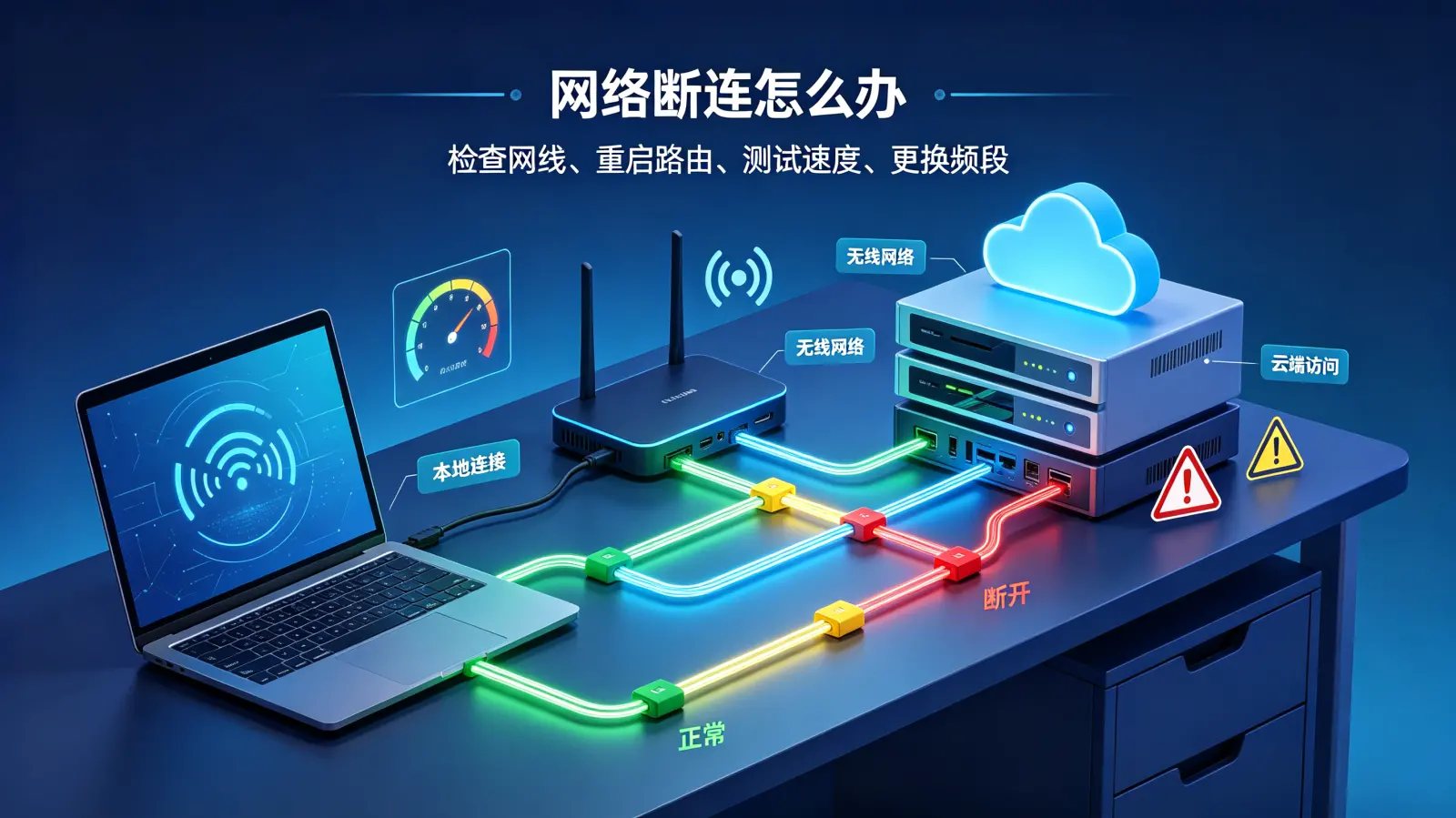
四、系统性的排查与优化步骤
面对电脑Steam下载慢的问题,我们可以遵循一套从易到难的排查流程,一步步定位并解决问题。
第一步:基础检查与快速设置
- 重启大法:简单但有效。重启你的电脑、路由器和光猫。这可以清除临时网络错误和内存中的垃圾进程。
- 检查Steam设置:进入Steam > 设置 > 下载,确保“带宽限制”为“无限制”,并取消勾选“在游戏运行时限制下载”。
- 更换下载区域:如上文所述,尝试更换不同的下载服务器。
第二步:网络环境优化
- 有线连接优先:如果条件允许,务必使用网线将电脑直接连接到路由器,放弃Wi-Fi。
- 释放网络带宽:暂停或关闭所有可能占用大量上传/下载带宽的程序,如云盘同步、视频直播、其他下载器等。
- 考虑使用加速工具:对于国际出口拥堵问题,一款靠谱的Steam商店/社区加速工具(并非游戏加速器)有时能通过优化路由路径显著改善下载速度。请选择正规服务商的产品。
第三步:系统与深度清理
- 管理杀毒软件:暂时禁用实时文件扫描功能,或将Steam的安装目录和游戏库目录添加到杀毒软件的信任/排除列表。
- 清理下载缓存:完全退出Steam,然后前往Steam安装目录(通常是C:\\Program Files (x86)\\Steam),删除名为“package”和“appcache”的文件夹(删除前可先备份)。重新启动Steam,它会重建这些缓存。
- 更改下载时段:如果问题主要出现在晚间高峰时段,可以尝试利用凌晨或清晨的时间进行下载,网络环境通常会更通畅。
五、关于下载速度的几个常见疑问
为了更清晰地理解速度问题,我们通过问答形式来对比几种情况:
Q:为什么Steam显示的速度远低于我办的宽带带宽(比如500M宽带只有10MB/s)?
A:这里涉及一个单位换算和实际传输损耗的问题。运营商宣传的带宽单位是Mbps(兆比特/秒),而Steam显示的速度单位通常是MB/s(兆字节/秒)。1 Byte = 8 bits。因此,500M宽带的理论峰值下载速度大约是 500 / 8 = 62.5 MB/s。但这只是理论值,实际中受到服务器限速、网络损耗、本地设备性能等多重影响,能达到30-50MB/s就已经是非常理想的状态了。如果只有10MB/s(约合80Mbps带宽),说明确实存在明显的瓶颈。
Q:下载速度波动很大,时而满速时而几乎为零,正常吗?
A:有一定波动是正常的,尤其是在下载过程中Steam需要校验文件、解压缩或从不同服务器分片下载时。但如果波动极其剧烈且频繁,长时间处于极低速度,则不正常。这通常指向网络不稳定、磁盘读写跟不上下游数据(磁盘性能瓶颈),或者后台有程序在间歇性抢占资源。

Q:更换了所有设置,速度依然很慢,还有什么可能性?
A:如果上述所有方法都尝试无效,可以考虑以下更深入的可能性:
- ISP(网络运营商)限制:极少数情况下,运营商可能对某些国际流量或特定协议进行限制。可以尝试在不同时间段测试,或联系运营商客服咨询。
- 本地网络硬件故障:网线老化、路由器接口或网卡接口接触不良,都可能导致性能严重下降。尝试更换网线或路由器端口。
- 系统Hosts文件被修改:某些网络教程或软件可能会修改系统的Hosts文件,将Steam域名指向错误的IP。可以尝试将Hosts文件中与Steam(steampowered.com, steamcommunity.com等)相关的条目恢复默认或删除。
解决电脑Steam下载慢的问题,更像是一个系统性的网络调试过程。它要求我们不仅关注Steam客户端本身,更要审视整个从云端服务器到本地硬盘的数据通道。多数情况下,通过优化下载区域、保障本地网络独占性以及确保磁盘健康,就能获得显著的改善。希望这些分析与步骤,能帮你扫清障碍,让游戏下载之旅重回快车道。


