你是否曾遇到过这样的情况:工作正到紧要关头,电脑屏幕右下角突然弹出“需要重启以完成更新”的提示;或者满怀期待地点击“检查更新”,却卡在某个百分比数小时不动,最后以失败告终。对于许多Windows 10用户来说,系统更新就像一位熟悉的陌生人——知道它很重要,但真正操作起来却常伴随各种困惑和意外中断。其实,只要掌握了正确的方法和思路,管理Win10系统更新完全可以变得轻松而高效。
一、 Win10系统更新的几种常规操作路径
进行Win10系统更新最直接的方式是通过系统内置的“设置”应用。你可以把它看作是更新操作的“主控台”。
通过“设置”应用检查并安装更新
这是最推荐普通用户使用的方法,步骤清晰且安全。
- 打开更新设置:点击屏幕左下角的“开始”菜单(或按Win键),选择齿轮状的“设置”图标。在打开的窗口中,点击“更新和安全”。
- 检查更新:在“Windows更新”选项卡下,你会看到一个大大的“检查更新”按钮。点击它,系统便会连接微软服务器,查找可用的功能更新、质量更新(每月安全补丁)以及驱动程序更新。
- 下载与安装:如果找到更新,系统会自动开始下载。下载完成后,你可以选择“立即重新启动”来安装更新,或点击“计划时间”来安排一个方便的时间(如下班后)让电脑自动重启完成安装。
使用Windows更新疑难解答工具
当更新过程出现问题时,系统自带的工具往往是第一道修复防线。
在“设置”>“更新和安全”>“疑难解答”中,你能找到“Windows更新”疑难解答程序。运行它,工具会自动检测并尝试修复一些常见问题,如损坏的更新缓存、服务未运行等。虽然它不能解决所有复杂问题,但对于许多小故障非常有效。
二、 进阶更新方法:当常规路径行不通时
有时,通过设置菜单的更新可能会因为网络、系统组件错误等原因失败。这时,我们可以尝试一些更直接的途径。
利用“Windows 10更新助手”
这是微软官方提供的一个独立工具,特别适合需要升级到最新功能版本(如从20H2升级到21H2)的情况。
- 下载工具:前往微软官网,搜索“Windows 10更新助手”并下载。
- 运行升级:以管理员身份运行该工具,它会检查你的设备兼容性,然后引导你完成整个下载和安装过程。这个过程通常比通过Windows Update更稳定,尤其适合大版本升级。
有人会说:“我听说还可以用Media Creation Tool(媒体创建工具),它和更新助手有什么区别?”
这是一个很好的问题。简单对比一下:
| 工具名称 | 主要用途 | 适合场景 |
|---|---|---|
| Windows 10更新助手 | 直接在当前系统上升级 | 希望保留所有文件、应用和设置,原地升级系统版本。 |
| 媒体创建工具 | 创建安装介质(U盘/ISO)或执行就地升级 | 需要制作启动U盘以备全新安装,或当更新助手失败时尝试另一种就地升级方式。 |
手动下载并安装更新包
对于特定的问题修复或安全更新,你可以从微软更新目录网站手动搜索、下载独立的更新程序(.msu文件),然后双击安装。这种方法更耗时,但能让你对安装的更新有绝对的控制权,适合IT管理员或遇到特定问题的用户。
三、 更新过程中常见问题与解决方案
更新失败是困扰很多用户的痛点。理解原因比盲目尝试更重要。
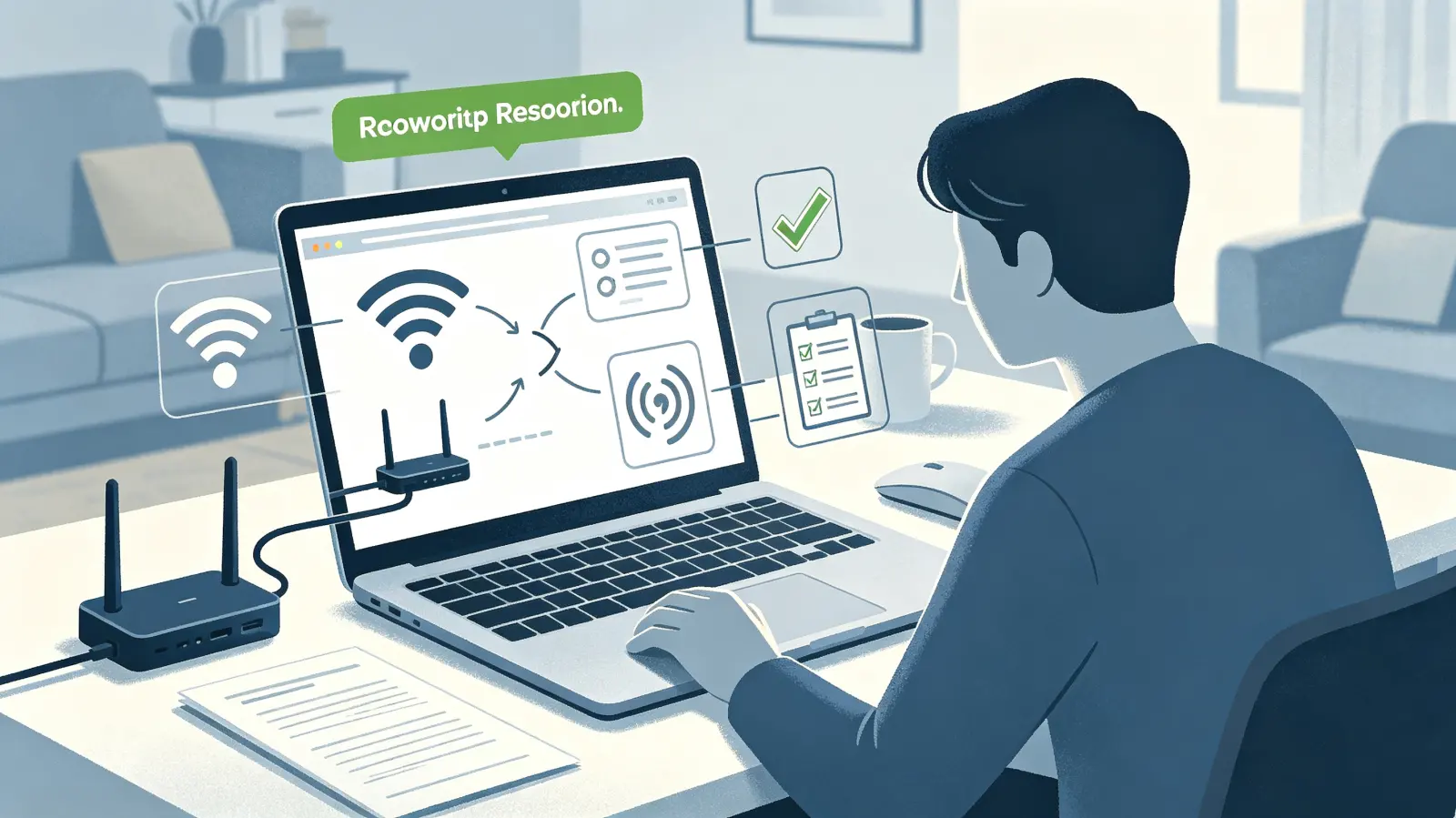
更新下载缓慢或卡住
这通常与网络环境或微软服务器瞬时负载有关。
- 尝试暂停再继续:在“设置”>“更新和安全”>“Windows更新”中,先点击“暂停更新7天”,然后再点击“继续更新”,有时可以重置下载进程。
- 更换网络环境:如果可能,尝试切换到更稳定的网络。
- 清除更新缓存:停止“Windows Update”服务,删除C:\\Windows\\SoftwareDistribution\\Download文件夹内的所有内容,然后重启服务并再次检查更新。
更新安装失败并回滚
安装到一定比例后失败并回退到旧版本,这往往与软件冲突或驱动不兼容有关。
你可能会问:如何知道是哪个驱动或软件导致的?
可以查看更新失败后生成的日志。更简单的方法是:在更新前,暂时卸载第三方杀毒软件和虚拟机软件(如VMware, VirtualBox),更新完成后再重装。同时,确保所有硬件驱动(尤其是显卡、芯片组驱动)都是来自设备制造商官网的最新稳定版,而非测试版。
更新后出现蓝屏或系统不稳定
如果更新后系统出现问题,Windows 10提供了回退选项。
在“设置”>“更新和安全”>“恢复”中,如果时间在10天以内,你可以看到“回退到Windows 10的上一个版本”选项。使用此功能可以卸载有问题的更新,将系统恢复到更新前的状态。这是一个非常重要的安全网。
四、 如何更聪明地管理Win10系统更新
与其被动应对,不如主动管理。合理的设置可以极大减少更新带来的打扰。
灵活使用“暂停更新”与“活动时间”设置
Windows 10允许你暂停更新最多35天。在“设置”的更新页面点击“暂停更新7天”,可以临时避免在工作关键期被打断。记得在方便的时候恢复更新以获取安全补丁。
同时,设置好“活动时间”(“设置”>“更新和安全”>“更改活动时间”),告诉系统你通常使用电脑的时间段(例如上午9点到晚上10点),系统会尽量避免在此时间段内自动重启。
为重大更新做好准备
对于每年两次的大型功能更新,提前准备可以避免很多麻烦。
- 备份重要数据:这是铁律。虽然更新过程通常不会删除个人文件,但以防万一,将重要文档、照片等备份到移动硬盘或云盘。
- 创建系统还原点:在控制面板中搜索“创建还原点”,为系统驱动器启用保护并手动创建一个还原点。如果更新后出现问题,可以尝试通过还原点快速恢复。
- 预留足够空间:大型更新可能需要20GB以上的可用磁盘空间。提前清理磁盘或移走不常用文件。
从我个人的使用经验来看,对待Win10系统更新的最佳态度是“保持敬畏,积极管理”。不要因为害怕出问题而长期禁用更新,那会让你的电脑暴露在安全风险之下。也不要完全放任自动更新,在重要时刻被打断。将其视为一项需要定期维护的系统任务,安排在休息时间进行,并善用系统提供的各种管理工具,你就能在享受最新功能和安全保障的同时,牢牢掌控自己电脑的使用节奏。
最后,如果你的设备用于非常关键的生产环境,且稳定性是首要考虑,那么将更新延迟一段时间(例如一个月),让更广泛的用户先行测试,也是一种稳妥的策略。微软本身就为企业用户提供了这种延迟通道,对于追求极致稳定的个人用户,这同样是一个值得参考的思路。


