从Windows 10升级到Windows 11,最直观的变化之一就是开始菜单。很多习惯了动态磁贴高效组织和获取信息的用户,在Win11简洁的居中布局前感到一丝迷茫。那个曾经可以自定义大小、分组、显示实时信息的磁贴去哪儿了?Win11磁贴快捷键是什么,或者说,在新的系统里我们该如何用键盘高效操作开始菜单?这成了不少效率追求者的新痛点。
Win11的“磁贴”还在吗?开始菜单的变革
首先,我们需要直面一个事实:Windows 11中,传统的、可动态更新的“磁贴”设计已经被官方移除。取而代之的是一个更简洁、以固定应用图标为主的“开始”菜单。这并不意味着“快捷方式”或“固定项目”的概念消失了,只是表现形式和自定义程度发生了变化。
你可能会问:“那我之前在磁贴上花心思做的分组和布局全白费了?” 某种程度上是的,但Win11提供了新的方式来组织你的常用应用:
- 固定应用区域:你可以将常用的应用固定在开始菜单顶部区域,类似于固定磁贴。
- 推荐项目区域:下方区域会显示最近打开的文件和应用,提供一定的上下文感知。
- 有限的个性化:你无法再自由调整图标大小(只有“更多”和“固定到开始菜单”选项),也无法创建多级分组,但可以拖拽调整固定应用的位置顺序。
这种设计的初衷是简化界面,但对于依赖磁贴工作流的用户来说,确实需要一个适应过程。理解这一点,是我们探索Win11开始菜单相关快捷键的基础。
核心快捷键:像高手一样唤醒与操控开始菜单
虽然动态磁贴不复存在,但通过键盘快速访问和操作开始菜单的核心需求没有变。以下这些快捷键是你必须掌握的,它们能让你完全摆脱鼠标,实现行云流水般的操作。
基础召唤与导航
- Win键(Windows徽标键):这是最核心的键。单独按下,即可打开或关闭开始菜单。这是所有操作的起点。
- Win + X:打开“高级用户菜单”(又称快速链接菜单)。这个菜单包含了系统关键工具(如终端、磁盘管理、系统设置等)的快捷入口,其功能重要性不亚于传统的开始菜单。
- 方向键(↑↓←→):在打开的开始菜单中,使用方向键可以在固定的应用图标、“推荐”的项目以及底部的用户帐户和电源按钮之间移动焦点。
- Enter键:打开当前焦点选中的应用或项目。
高效搜索与运行
Win11的开始菜单与搜索功能深度集成,利用好搜索快捷键能极大提升效率。
- 直接开始键入:按下Win键唤出开始菜单后,无需额外点击,直接键盘输入文字,系统会立即启动全局搜索。这是我最推荐的快速启动应用或查找文件的方式。
- Win + S:直接打开搜索面板。其功能与在开始菜单中直接输入一致,但提供了一个独立的界面。
- Win + R:打开“运行”对话框。对于需要输入特定命令(如
cmd,msconfig)的高级用户来说,这是不可替代的快捷键。
有人会说:“这些快捷键Win10也有啊。”没错,但正因为磁贴视觉变化了,键盘操作的连贯性反而变得更加重要。在Win11中,用Win键+打字搜索来启动不固定的应用,比在固定区域用方向键寻找更高效。
管理“固定项”:打造你的高效启动台
既然开始菜单的固定区域是我们新的“阵地”,那么如何用键盘高效管理它呢?以下操作步骤请仔细看。
如何将应用固定到开始菜单
假设你想将“画图”应用固定到开始菜单,但不想用鼠标操作:
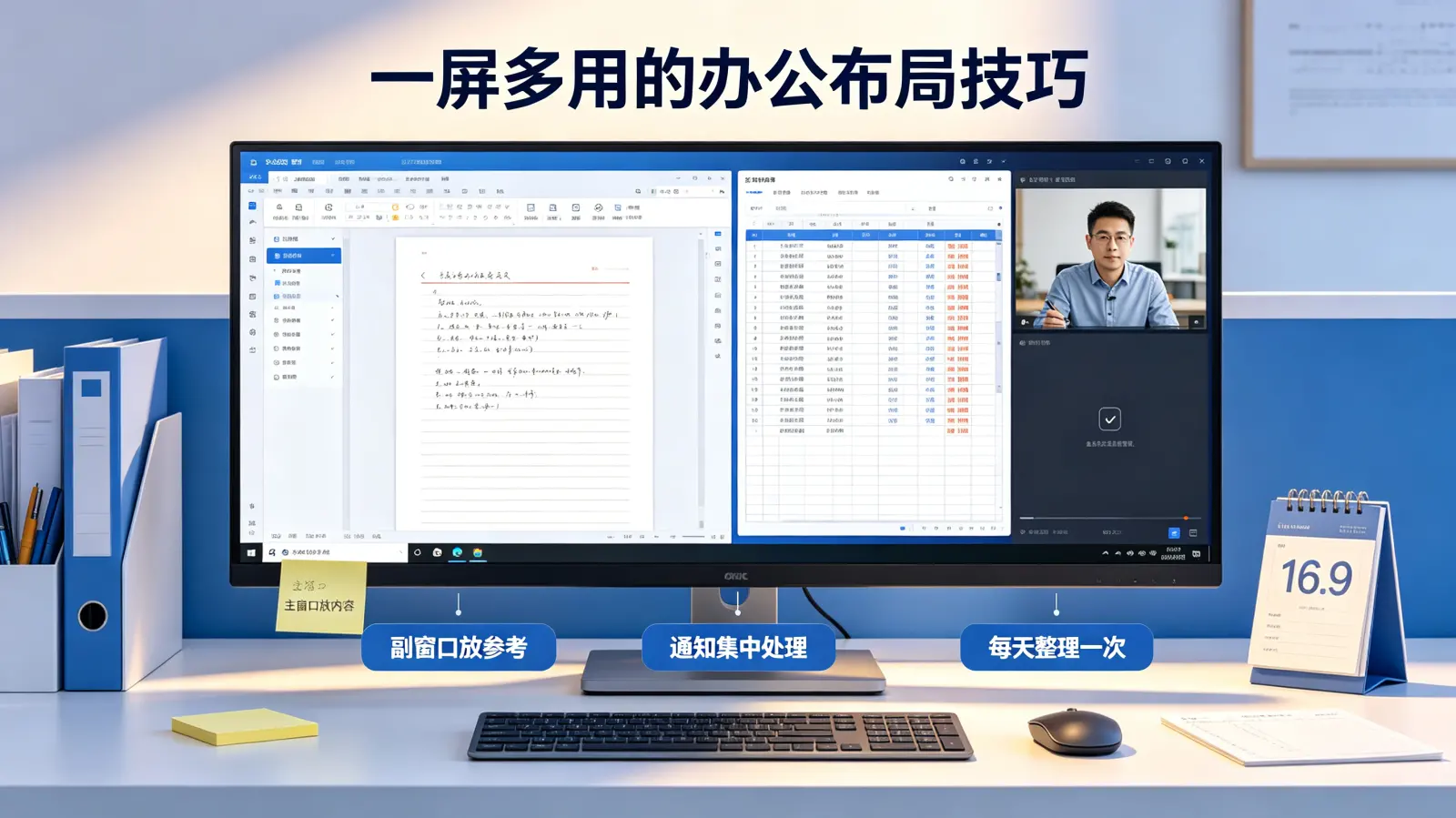
- 按下Win键打开开始菜单。
- 直接输入“画图”或“mspaint”。搜索结果显示后,使用方向键↓将焦点移动到“画图”应用上。
- 按下应用键(或Shift + F10)打开该项目的上下文菜单。这个键通常在键盘右侧,Ctrl键旁边,有一个菜单和箭头的图标。
- 在打开的菜单中,使用方向键↓选择“固定到开始屏幕”,然后按Enter键确认。
操作完成后,你会发现“画图”的图标已经出现在开始菜单的固定区域了。
调整固定项目的顺序
用键盘调整顺序稍微繁琐,但完全可以实现:
- 按下Win键,焦点默认在固定区域。
- 使用方向键将焦点移动到你想移动的图标上。
- 按住Ctrl + Shift键,同时配合方向键(←→可以跨行移动,↑↓通常在同一列移动),就可以将该图标“拖拽”到新的位置。
从开始菜单取消固定
步骤与固定类似:焦点移动到目标图标 -> 按下应用键(或Shift+F10) -> 在菜单中选择“从开始屏幕取消固定”。
将常用应用有逻辑地排列在固定区域,并熟练使用Win键+方向键快速定位启动,是弥补磁贴缺失的有效方法。
进阶技巧:用键盘征服整个任务栏与桌面
要真正实现全局键盘流操作,不能只盯着开始菜单。将任务栏和桌面纳入你的快捷键体系,体验会提升一个档次。
任务栏快捷键
- Win + T:循环聚焦任务栏上的应用图标。按Enter打开被聚焦的应用,或按应用键(Shift+F10)打开其跳转列表。
- Win + [数字键1-9]:打开或切换到任务栏上从左至右第N个固定应用。例如,Win+1打开第一个应用,这是最常用的快速启动键之一。
- Win + Alt + [数字键1-9]:打开对应任务栏应用的跳转列表(Jumplist),然后用方向键选择历史项目。
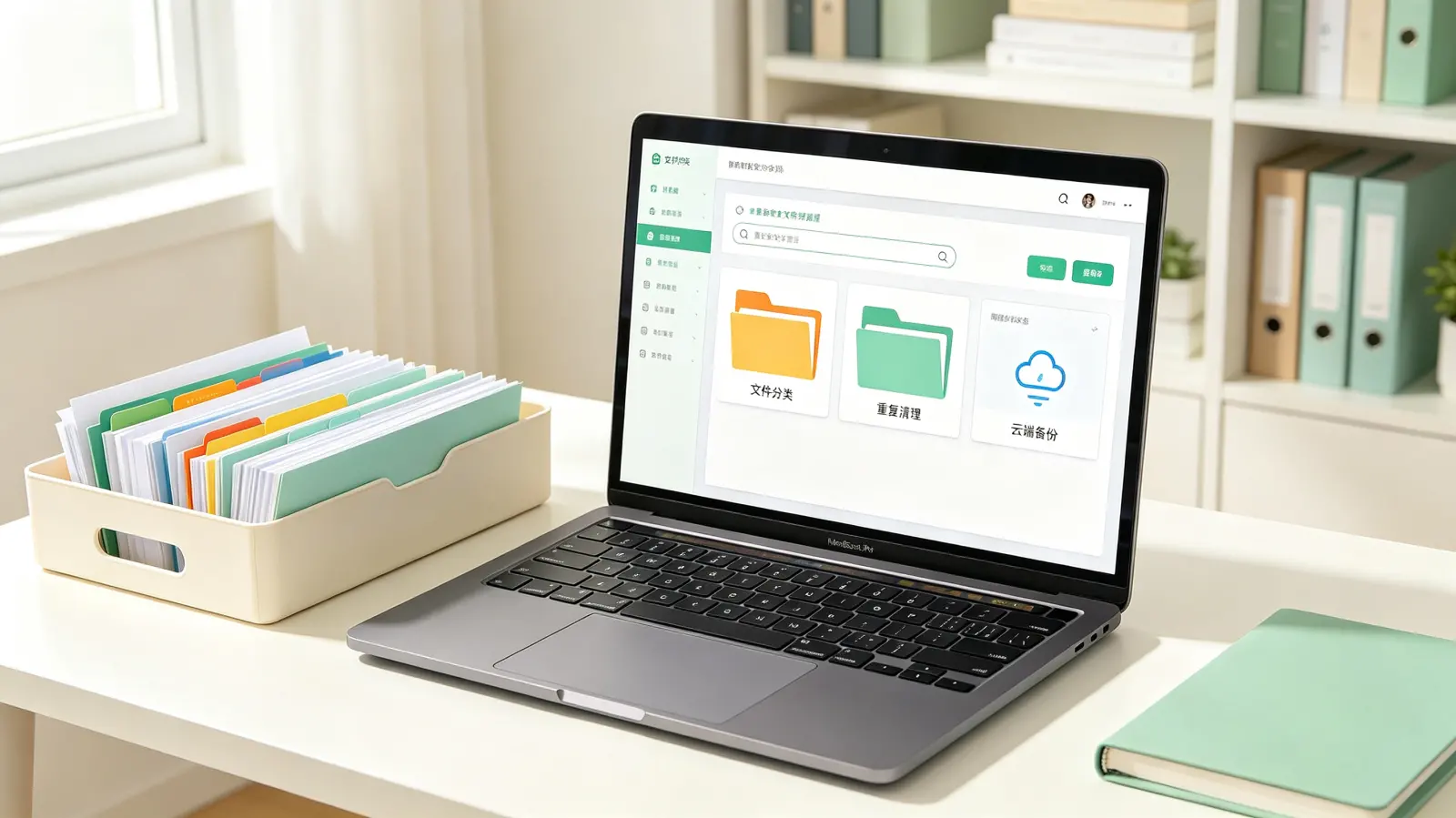
虚拟桌面与窗口管理
多任务处理离不开虚拟桌面和窗口贴靠,Win11在此方面做了强化:
- Win + Ctrl + D:创建新的虚拟桌面。
- Win + Ctrl + ←/→:在虚拟桌面之间切换。
- Win + Z:唤出窗口布局贴靠助手,然后按方向键或数字键选择布局。这是Win11的特色功能,对于大屏幕分屏工作极其友好。
掌握了这些,你的操作范围就从“开始菜单”扩展到了整个系统界面。
常见问题与替代方案
让我们以问答形式,快速澄清几个常见疑惑。
Q:有没有办法让Win11完全变回Win10的磁贴开始菜单?
A:微软官方并未提供此选项。但有一些第三方软件(如Start11, StartAllBack等)可以深度自定义开始菜单,恢复类似磁贴的界面和分组功能。这需要额外安装软件。
Q:除了快捷键,还有什么方法能提升启动效率?
A:强烈推荐使用PowerToys(微软官方免费工具集)中的“PowerToys Run”功能。通过快捷键Alt + 空格唤出,它是一个极速、全局的搜索启动器,其流畅度和效率远超系统自带的搜索,堪称键盘党的终极利器。
Q:如何快速关机或重启?
A:按下Win + X,然后按U键,会展开关机选项子菜单,接着按U(关机)、R(重启)或S(睡眠)即可。序列是:Win+X -> U -> (U/R/S)。
时代在变,操作习惯也需要迭代。Win11的开始菜单设计,或许是为了更统一的视觉和触屏体验。虽然我们怀念动态磁贴的灵活,但通过熟练掌握这套新的键盘快捷键组合,你不仅能找回昔日的效率,甚至可能发现更流畅的操作路径。真正的效率,不在于界面元素是否叫“磁贴”,而在于你能否让系统无缝响应你的意图。现在,就试着只用键盘来完成一次从开机到打开常用软件的操作吧,你会发现一个不一样的Windows。


