刚装好Win10系统,桌面上空空如也,连“此电脑”和“回收站”都找不到;用久了之后,桌面又被各种文件、快捷方式堆满,找个图标如同大海捞针。这可能是许多Windows用户共同的烦恼。如何高效地管理Win10桌面图标,让它既美观又实用,其实有一套系统的方法。今天,我们就来彻底解决Win10桌面图标怎么设置这个问题,从基础到进阶,一步步打造你的理想桌面。
一、 找回与隐藏:系统图标的显示设置
首先,我们解决最基础的问题:如何让“此电脑”、“控制面板”、“网络”等系统图标出现在桌面上,或者将不常用的图标隐藏起来。
显示或隐藏桌面系统图标的步骤
- 在桌面空白处点击鼠标右键,在弹出的菜单中选择“个性化”。
- 在个性化设置窗口的左侧菜单中,点击“主题”。
- 在右侧相关的设置区域,找到并点击“桌面图标设置”。
- 此时会弹出一个新窗口,你可以看到“计算机”、“回收站”、“用户的文件”、“控制面板”和“网络”等选项。
- 只需勾选你希望在桌面上显示的图标,取消勾选则隐藏它,然后点击“应用”并“确定”即可。
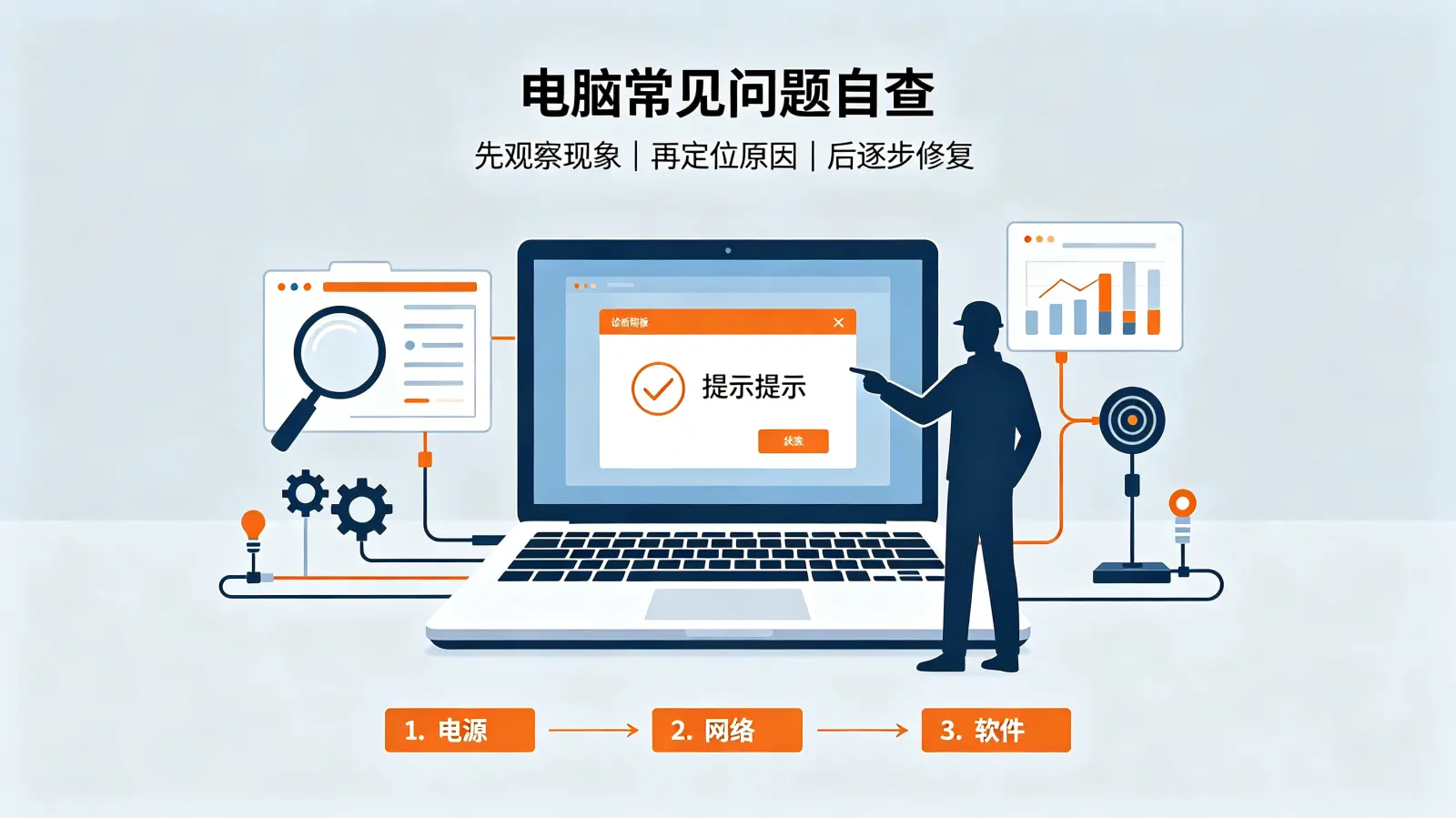
个人见解: 我建议至少保留“此电脑”和“回收站”,前者是访问磁盘的核心入口,后者对于文件管理至关重要。而“控制面板”和“网络”图标,可以根据你的使用频率来决定是否显示。
二、 秩序之美:桌面图标的排列与整理技巧
解决了“有没有”的问题,接下来就是解决“乱不乱”的问题。一个排列有序的桌面能极大提升工作效率。
自动排列与对齐到网格
- 自动排列: 在桌面右键 -> “查看” -> 勾选“自动排列图标”。开启后,图标会从左到右、从上到下自动排列,你无法手动拖拽到任意位置。这适合追求绝对整齐的用户。
- 将图标对齐到网格: 在“查看”菜单中勾选此项。这是更推荐的方式,图标会在隐形的网格线上对齐,但你仍然可以自由拖动图标到桌面的任何区域进行分组摆放,保持了灵活性与整洁度。
手动分类与整理策略
你可以通过创建文件夹或利用桌面分区壁纸来手动分类:
- 按功能分区: 将工作软件图标放在左侧,娱乐软件放在右侧,常用文件放在中间顶部。
- 使用文件夹归类: 在桌面右键 -> “新建” -> “文件夹”,可以创建“日常工作”、“临时文件”、“项目资料”等文件夹,将相关快捷方式或文件拖入其中。
你可能会问:图标太多,如何快速找到某个图标? 这时可以右键桌面 -> “排序方式”,选择按“名称”、“大小”、“项目类型”或“修改日期”来快速排序。
三、 个性化定制:更改图标样式与大小
千篇一律的图标看腻了?Win10允许你深度定制图标的外观。
更改单个图标(如回收站)的样式
- 按照第一部分的方法,打开“桌面图标设置”窗口。
- 在图标列表中选择你想要更改的图标(例如“回收站(满)”或“回收站(空)”)。
- 点击窗口中的“更改图标”按钮。
- 系统会弹出一个包含许多内置图标的窗口,你可以在这里选择喜欢的样式。
- 如果你有下载的.ico格式图标文件,可以点击“浏览”,找到并选择它。
- 依次点击“确定”保存更改。
调整所有桌面图标的大小
- 快捷操作: 在桌面空白处,按住Ctrl键的同时滚动鼠标滚轮,可以无级调节所有图标的大小。
- 菜单操作: 桌面右键 -> “查看”,可以选择“大图标”、“中等图标”或“小图标”。
对比一下:
| 调整方式 | 优点 | 适用场景 |
|---|---|---|
| Ctrl+滚轮 | 调节灵活,尺寸连续可变 | 精细调整,找到最舒适的视觉尺寸 |
| 查看菜单 | 快速切换三种固定尺寸 | 需要快速在大、中、小模式间切换 |
四、 高效创建:为程序和文件添加快捷方式
桌面图标的本质大多是快捷方式。如何正确创建它们,也是一门学问。
为常用程序创建桌面快捷方式
- 点击开始菜单,在程序列表中找到目标应用。
- 在应用图标上右键单击,依次选择“更多” -> “打开文件所在的位置”。
- 在打开的文件夹中,找到该应用的真正快捷方式(或.exe文件),对其右键单击。
- 选择“发送到” -> “桌面快捷方式”。这是最干净、最推荐的方法,能避免从开始菜单直接拖拽可能产生的问题。
为文件或文件夹创建快捷方式
对于常用的文件夹或文档,可以直接在其上右键单击 -> 选择“发送到” -> “桌面快捷方式”。
有人会说: “我直接把文件拖到桌面不就行了?” 这当然可以,但请注意,这移动的是文件本身。而创建“快捷方式”,桌面上的只是一个指向原位置的链接,删除快捷方式不会影响原文件,更安全,也更利于文件集中管理。
五、 进阶管理:使用工具与培养习惯
掌握基本操作后,一些进阶思路能让你的桌面管理更上一层楼。
减少桌面图标,保持清爽
- 善用任务栏和开始菜单: 将最最常用的程序(如浏览器、资源管理器)固定在任务栏;将次常用的程序固定在开始菜单的磁贴区域。这样既能快速启动,又解放了桌面空间。
- 建立“入口”思维: 桌面上只放置最高频的快捷方式和当前正在处理的临时文件。将项目文件、个人文档等归类到D盘等非系统盘的固定文件夹中,然后在桌面创建它们的快捷方式(或通过任务栏的文件资源管理器快速访问)。
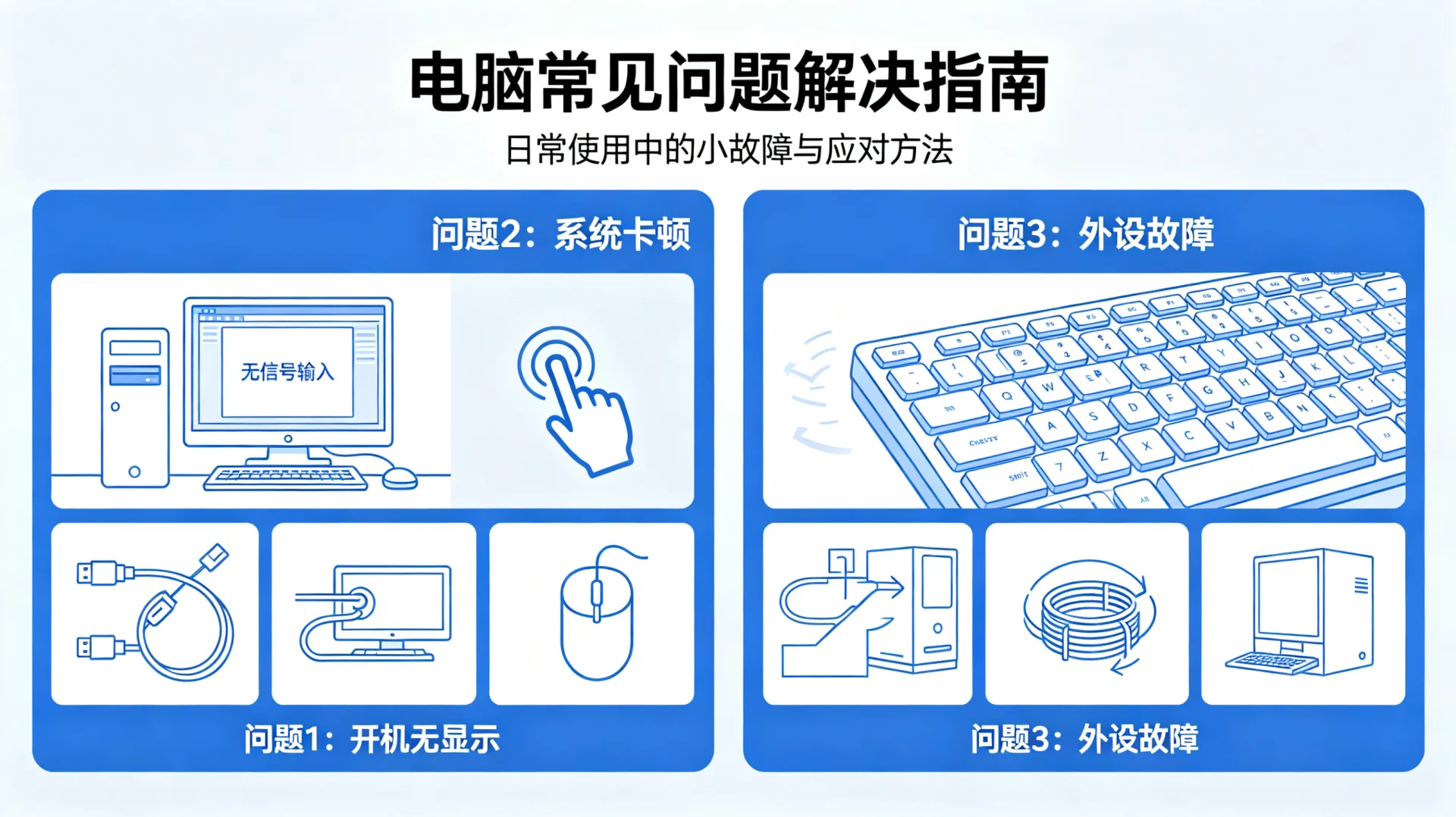
定期整理,形成习惯
可以每周或每两周花几分钟清理桌面:
- 将已完成的临时文件移回原文件夹或归档。
- 删除无用的快捷方式和文件。
- 检查图标排列是否因新增内容而变乱,稍作调整。
关于Win10桌面图标怎么设置,其核心不仅仅是操作技巧,更是一种个人工作习惯的映射。一个精心布置的桌面,不仅能提升效率,也能带来愉悦的心情。希望这些从基础到进阶的方法,能帮助你打造出一个既高效又赏心悦目的Windows工作环境。现在,就动手试试吧。


